
eWeLink App V5.15

Aktualizace aplikace eWeLink na verzi 5.15 přináší čtyři změny: štítky u scén, rychlejší přepínání mezi místnostmi, simulaci přítomnosti přes půlnoc a podporu virtuálních zařízení ve widgetech na domovské obrazovce telefonu. U každé novinky níže najdete popis, postup, kde se nastavuje, a příklad použití.

1. Organizace scén pomocí vlastních štítků

Pokud máte v aplikaci hodně scén, víte, jak rychle se v nich dá ztratit. Nově si můžete ke každé scéně přiřadit jeden nebo více vlastních štítků, například „Ráno“, „Bezpečnost“, „Práce z domova“ nebo „Dovolená“. Štítky pak slouží k rychlému filtrování: stačí klepnout na záložku „Dovolená“ a hned uvidíte všechny související scény, které můžete spustit jedním klepnutím.

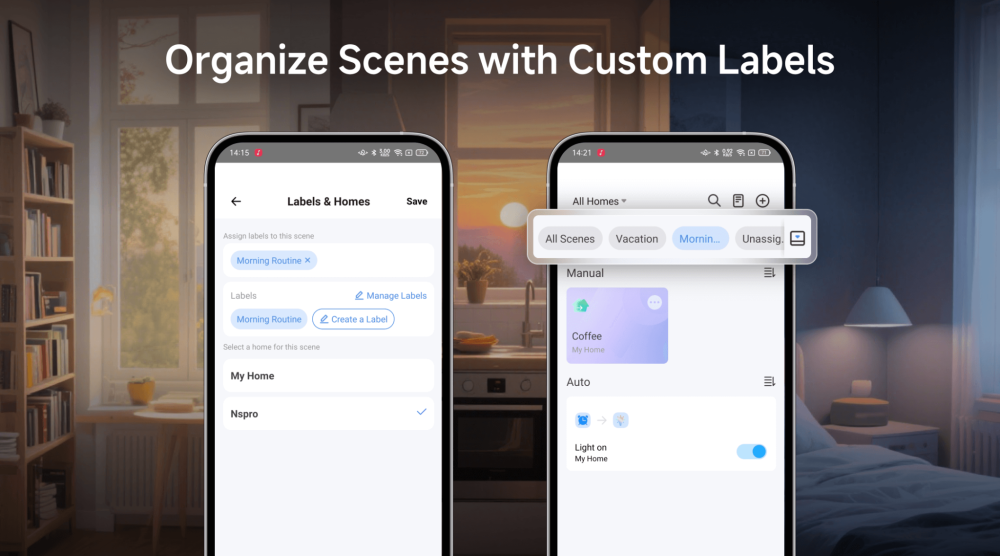
Přiřazení štítku ke scéně a lišta se štítky nad seznamem scén v aplikaci eWeLink

Vlevo přiřazení štítku ke scéně, vpravo lišta se záložkami štítků nad seznamem scén.

Jak to funguje

Při úpravě scény nyní uvidíte možnost přidat jeden nebo více štítků v části Scéna > Upravit scénu > Štítky a Domovy. Tyto štítky jsou navázány na váš účet a lze je používat napříč všemi vašimi Domovy. Můžete si tak označit světelné scény jako „Atmosféra“, scény s upozorněním na pohyb jako „Bezpečnost“ nebo scény spojené s chlazením jako „Komfort“.

Na domovské stránce scén se nyní zobrazují všechny manuální i automatizační scény společně v jednom přehledném posuvném seznamu. Pokud byly ke scénám přiřazeny štítky, zobrazí se nahoře lišta se záložkami štítků, která umožňuje:

  • filtrovat scény podle vlastních štítků
  • zobrazit všechny scény
  • zobrazit pouze scény bez štítků

Lišta se štítky zůstává viditelná při posouvání a klepnutím na rozbalovací nabídku můžete své štítky zobrazit, přejmenovat, seřadit nebo odstranit. Každý účet může vytvořit až 20 štítků. Jakmile tohoto limitu dosáhnete, tlačítko „Vytvořit štítek“ se přestane zobrazovat, dokud některý štítek nesmažete nebo neupravíte.

Příklad použití

Své scény si můžete označit jako „Ranní rutina“, „Práce z domova“ nebo „Příprava na dovolenou“. Když se chystáte na cestu, stačí klepnout na štítek „Příprava na dovolenou“ a rychle tak najdete a aktivujete všechny související scény, aniž byste je museli hledat v celém seznamu. Přehled scén je díky tomu čitelnější, i když jich máte desítky.

2. Snadnější přepínání mezi místnostmi

Pokud máte více místností, nebo názvy místností, které jsou o něco delší, může být hledání té správné pomocí posouvání mezi záložkami poměrně nepohodlné. Ve verzi 5.15 je proto navigace mezi místnostmi výrazně usnadněná přidáním vyskakovacího seznamu místností přímo na domovskou stránku.

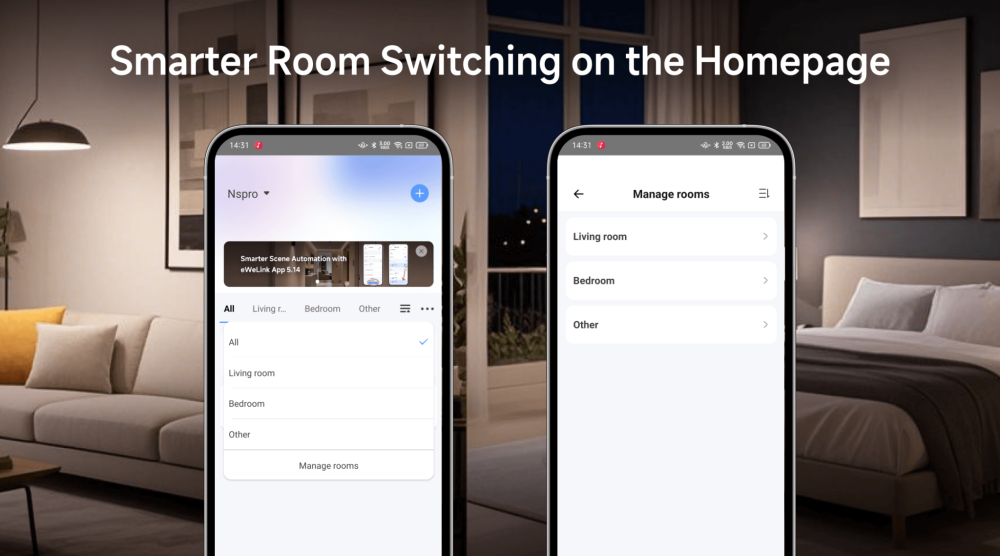
Rozbalovací seznam místností na domovské stránce aplikace eWeLink

Klepnutí na název místnosti rozbalí seznam všech místností v daném Domově.

Jak to funguje

Klepněte na přepínač místností na domovské stránce a zobrazí se vám přehledný posuvný seznam všech místností ve vašem aktuálním Domově. Už žádné nekonečné posouvání mezi záložkami. Ze stejného seznamu se navíc můžete rychle přesunout přímo na stránku „Spravovat místnosti“, takže rozložení upravíte bez oklik.

Příklad

Řekněme, že máte ve svém Domově 12 místností s názvy jako „Kuchyně“, „Obývací pokoj, Západní křídlo“ nebo „Hlavní chodba 2. patro“. Místo postupného přepínání mezi jednotlivými záložkami stačí otevřít seznam místností a rovnou přejít tam, kam potřebujete. Přepnutí zabere dvě klepnutí bez ohledu na to, kolik místností v Domově je.

3. Simulace přítomnosti, konečně i v noci

Funkce simulace přítomnosti umí náhodně zapínat světla v domácnosti, aby to vypadalo, že je někdo doma. Dosud ale šla nastavit jen do půlnoci: časové období, které půlnoc přesahovalo, tedy například od 18:00 do 4:00, nastavit nešlo.

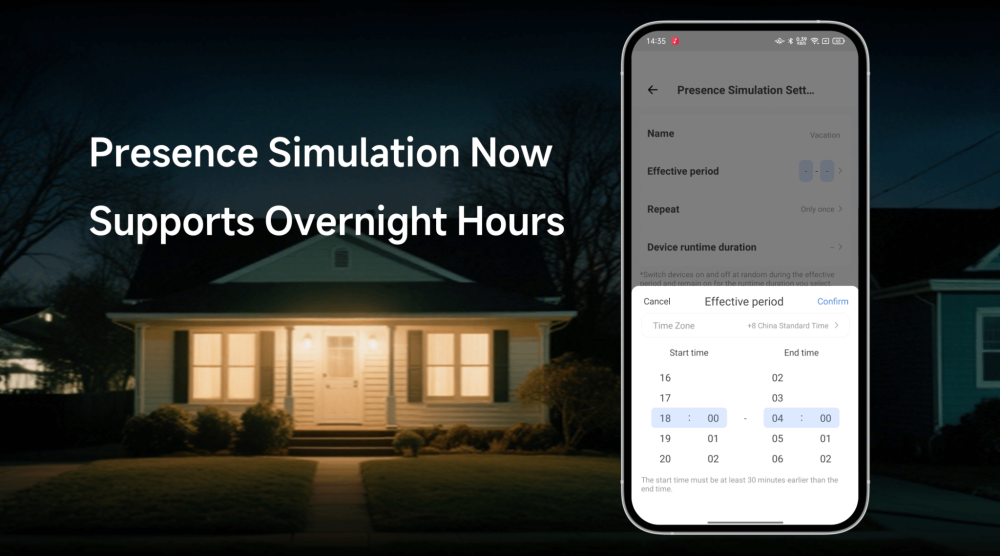
Nastavení nočního časového období u simulace přítomnosti v aplikaci eWeLink

Aktivní období simulace přítomnosti nyní může přesahovat půlnoc.

Ve verzi 5.15 je tohle omezení odstraněné. Nyní si můžete nastavit aktivní období simulace přítomnosti i přes noc, což pomůže chytré domácnosti působit obývaně právě v časech, kdy je to nejdůležitější. Bezpečnostní přínos je v tom, že simulace působí realističtěji během nočních hodin, které bývají z hlediska vloupání nejrizikovější.

Příklad

Chystáte se večer pryč? Nastavte simulaci přítomnosti v čase od 18:00 do 04:00 a vaše světla se budou chovat, jako by byl někdo doma, a to i během celé noci.

4. Virtuální zařízení ve widgetech, ovládání bez otevírání aplikace

Virtuální přepínače a tlačítka, zavedené v předchozí verzi 5.14, jsou nyní plně podporovány i ve widgetech na hlavní obrazovce telefonu, a to jak v Androidu, tak v iOS včetně verzí 17 a 18. Získáte tak okamžitý přístup k důležitým automatizacím jedním klepnutím, bez nutnosti otevírat samotnou aplikaci.

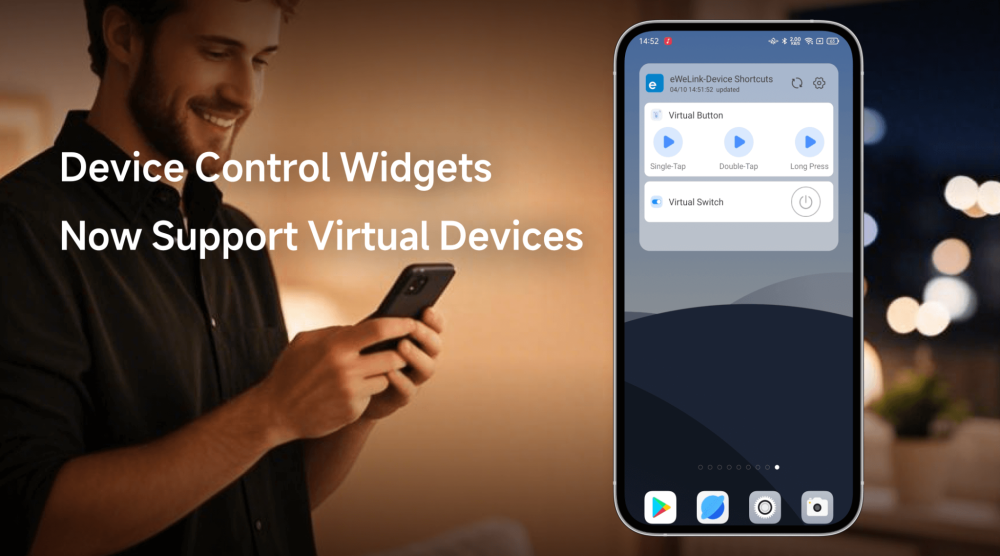
Widget s virtuálním tlačítkem na domovské obrazovce telefonu

Virtuální tlačítko jako widget na domovské obrazovce telefonu.

Které velikosti widgetů to umí

  • na Androidu widgety Ovládání zařízení ve velikostech 2×2 a 4×2 podporují virtuální přepínače a tlačítka
  • na iOS ve verzích 17 a 18 jsou virtuální přepínače a tlačítka podporovány ve widgetech 2×2, 4×2 a 4×4

Co jsou virtuální zařízení

Virtuální zařízení, představená ve verzi 5.14, umožňují vytvářet virtuální přepínače a tlačítka, která fungují stejně jako fyzická zařízení, jen chytřeji. Nejsou navázána na žádné konkrétní zařízení, což dává mnohem větší volnost při vytváření automatizací v chytré domácnosti. Propojit je lze se scénami, s hlasovými asistenty i s jinými platformami. Můžete je například:

  • přidat do scén jako spouštěče nebo akce
  • synchronizovat s platformami třetích stran, jako je Google Home nebo SmartThings
  • použít jako most mezi různými ekosystémy a propojit je bez nutnosti složitých integrací

Jak virtuální zařízení vytvořit

V aplikaci eWeLink přejděte do Domů > Přidat zařízení > Další možnosti > Virtuální zařízení. Podobně je můžete vytvořit i přes webové rozhraní eWeLink Web: +Skupina/Místnost/Služba > Přidat virtuální zařízení.

Příklad

Vytvořte si virtuální tlačítko „Odcházím z domova“, které vypne světla nebo spotřebiče v eWeLink a zároveň spustí rutiny v jiných platformách, například nastaví Google Home do režimu „Pryč“ nebo zapne detekci pohybu ve SmartThings. Nejprve tlačítko synchronizujte s danou platformou, poté si v ní vytvořte scénář s tímto tlačítkem jako spouštěčem a nakonec si tlačítko přidejte jako widget o velikosti 2×2 na domovskou obrazovku. Jedním klepnutím tak spustíte automatizaci napříč různými platformami, bez nutnosti otevírat více aplikací.

Závěr

Aktualizace eWeLink 5.15 přináší užitečné funkce, které zvyšují přehlednost, pohodlí i bezpečnost při ovládání chytré domácnosti. Štítky scén, rychlé přepínání místností, noční simulace přítomnosti i podpora virtuálních zařízení ve widgetech míří ke stejnému cíli: mít domácnost lépe organizovanou a víc pod kontrolou. Které z těch čtyř novinek si najdou cestu do vašeho běžného používání, záleží hlavně na tom, kolik scén a místností v aplikaci máte.

Zdroj: oznámení na webu eWeLink

%s ...
%s
%image %title %code %s
%s